下载 Telegram Desktop
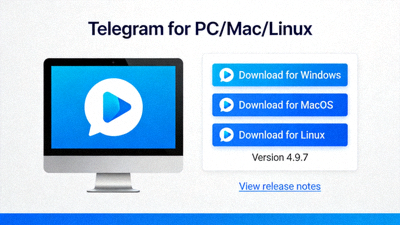
选择适合您操作系统的官方 Telegram 桌面客户端版本。所有版本均提供原生性能、完整功能和安全保障。
安全提示
为确保您的账户安全和数据隐私,请务必从 Telegram 官方网站或其授权的官方应用商店下载客户端。本页面提供官方下载指引。
选择您的平台
Windows
支持 Windows 10 / 11系统要求: 64位版本的 Windows 10 或 Windows 11 操作系统。
版本特点: 专为 Windows 系统优化的原生应用程序,提供流畅的桌面体验,支持系统通知、任务栏集成等特性。
安装方式: 访问 Telegram 官方网站下载安装程序(.exe),运行后按照向导完成安装。
获取官方中文语言包
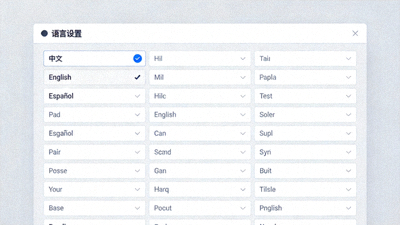
安装完成后,在 Telegram 客户端的 设置 (Settings) → 语言 (Language) 中,即可搜索并下载“简体中文”语言包,一键切换为中文界面。
macOS
原生支持 Apple Silicon系统要求: macOS 10.12 或更高版本。
芯片兼容: 完美适配 Intel 处理器和 Apple Silicon (M1, M2, M3) 芯片,提供原生性能与能效。
安装方式: 可通过官方网站下载磁盘映像文件(.dmg),或通过 Mac App Store 获取。
获取官方中文语言包
安装完成后,在 Telegram 客户端的 设置 (Settings) → 语言 (Language) 中,即可搜索并下载“简体中文”语言包,一键切换为中文界面。
为何选择 Telegram Desktop?
官方安全
源自 Telegram 官方开发团队,代码开源透明,无任何后门或恶意软件,保障通信安全与隐私。
纯净体验
客户端完全免费,且承诺永不植入广告。界面简洁高效,专注于沟通本身。
云端同步
所有消息、媒体和文件均安全存储在云端。在手机、平板和电脑间无缝切换,对话永不丢失。
完整功能
下载与安装指南
从官方网站获取客户端
- 访问官网: 使用浏览器访问 Telegram 官方网站。
- 选择平台: 在网站首页或下载页面,根据您的电脑操作系统(Windows 或 macOS)选择对应的下载选项。
- 下载安装包: 点击下载按钮,将官方安装程序保存到您的电脑。
- 运行安装: 找到下载的文件(Windows 为 .exe,macOS 为 .dmg),双击运行并按照屏幕提示完成安装。
- 登录使用: 安装完成后启动 Telegram Desktop,使用您的手机号码登录即可开始使用。
💡 提示:中文界面设置
登录后,点击左上角菜单进入 Settings (设置) → 点击 Language (语言) → 在语言列表中搜索并选择 简体中文 (Chinese Simplified) → 点击 Change (更改)。客户端将自动下载并应用中文语言包。
更多资源