Telegram 一直以其强大的功能和出色的安全性受到全球用户的喜爱。为了给中文用户带来更好的体验,Telegram 官方团队现已正式发布并维护简体中文语言包。这意味着您不再需要寻找第三方汉化文件,可以直接在官方客户端内安全、便捷地切换到全中文界面。本教程适用于 Telegram 桌面版(Windows 和 macOS)。
准备工作
在开始设置之前,请确保您已经完成了以下步骤:
- 安装最新版 Telegram 桌面客户端:请确保您已从 官方网站 下载并安装了最新版本的 Telegram。这是获得官方中文支持的前提。
- 登录您的账号:使用您的手机号码登录 Telegram 账号。
- 保持网络连接畅通:下载语言包需要稳定的网络连接。
详细设置步骤(图文指南)
以下步骤在 Windows 和 macOS 版 Telegram 中基本一致,界面可能略有不同,但操作逻辑相同。
启动 Telegram 桌面版。在应用程序主界面的左上角(macOS)或左下角(Windows),点击“三横线”菜单图标(☰),然后在弹出的菜单中选择 “Settings”(设置)。
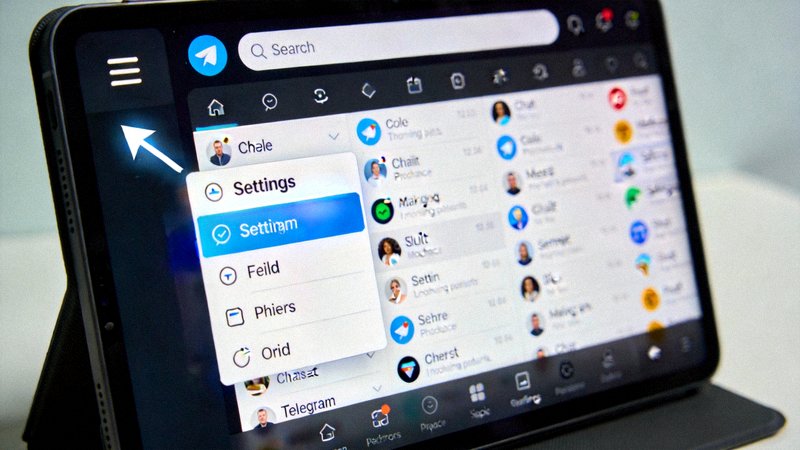
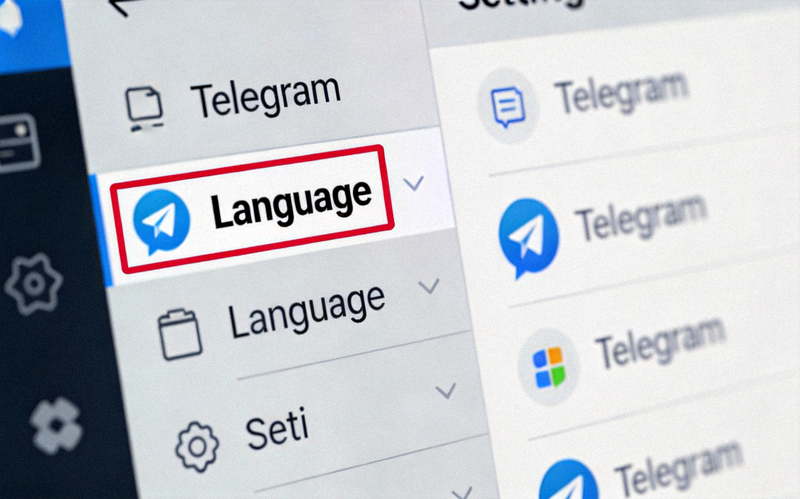
在设置页面中,您会看到左侧有一排选项。请点击 “Language”(语言) 选项。在旧版本中,它可能位于“General”(通用)设置页内。
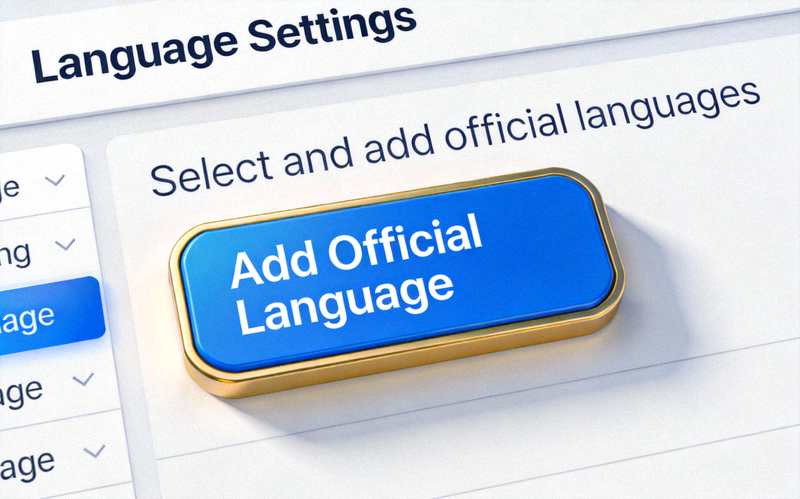
进入语言页面后,您会看到当前使用的语言(通常是 English)。点击页面上的 “Add Official Language...”(添加官方语言...) 按钮。
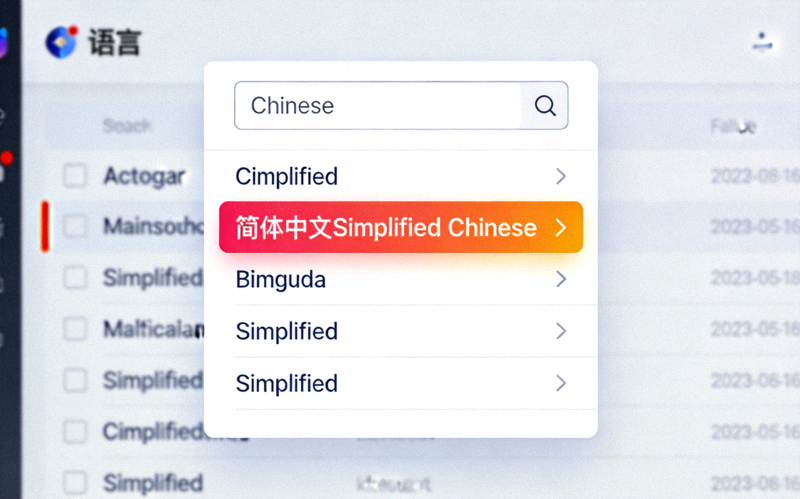
系统会弹出一个语言列表窗口。您可以通过滚动查找,或直接在顶部的搜索框中输入 “Chinese” 或 “中文” 进行搜索。找到 “简体中文 (Simplified Chinese)” 后,点击它。
点击“简体中文”后,客户端会自动开始下载官方语言包。下载完成后,界面会询问您是否要立即切换。点击 “Change”(更改) 或 “Switch”(切换) 按钮。
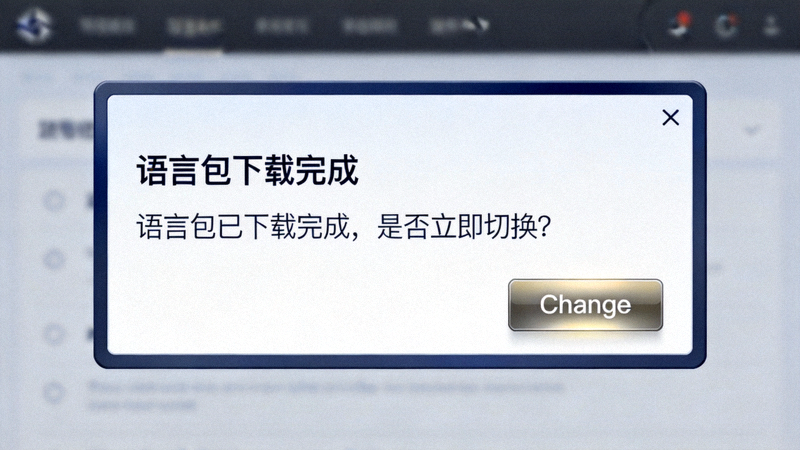
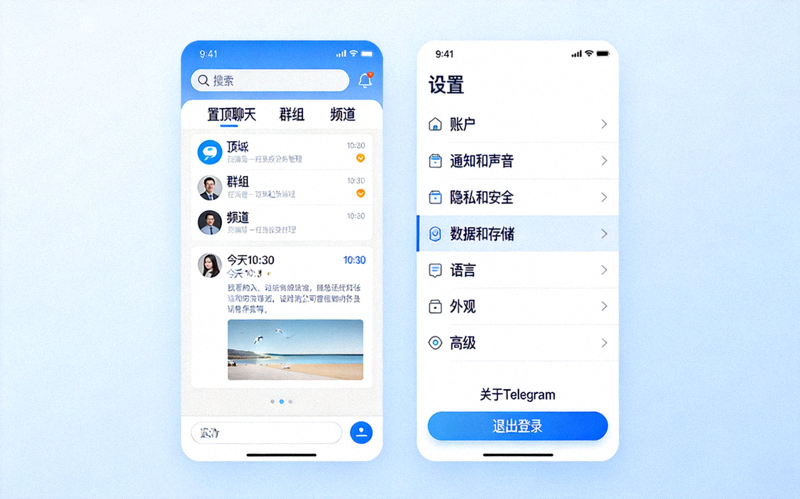
点击切换后,Telegram 的整个界面,包括菜单、设置项和所有提示,都会立即变为简体中文。无需重启客户端。
常见问题与解答
1. 在语言列表里找不到中文选项?
请首先检查您的 Telegram 是否为最新版本。前往“设置” > “关于”查看版本号。如果版本过旧,请前往 官网 下载最新版。官方中文语言包在 4.0 及以上版本中提供完善支持。
2. 切换中文后,部分词汇翻译不准确或感觉生硬?
Telegram 的官方中文翻译由社区志愿者和官方团队共同维护,并持续更新改进。如果您发现任何翻译问题,可以在语言设置页面找到“建议翻译改进”的链接,向官方反馈您的建议。
3. 切换语言会影响我的聊天记录或账号数据吗?
完全不会。 切换界面语言仅仅是更改了软件的显示文字,您的所有聊天记录、联系人、媒体文件以及账户设置都原封不动,绝对安全。
4. 我可以随时切换回英文或其他语言吗?
当然可以。按照同样的路径进入“设置” > “语言”,您会看到已安装的语言列表。只需点击其他语言(如“English”)即可立即切换回去。
结语
通过以上简单的六个步骤,您就可以轻松地将 Telegram 桌面版设置为熟悉的简体中文界面。官方语言包的推出,体现了 Telegram 对全球多元化用户群体的重视。现在,您可以更自如地使用 Telegram 的强大功能,如创建群组、频道、使用机器人、发送大文件等,而无需担心语言障碍。
如果您还没有安装 Telegram 桌面版,可以立即访问 Telegram 官方下载页 获取安装包。祝您使用愉快!