访问Telegram官网:获取最新电脑版客户端官方下载指南
本页面旨在提供一份清晰、安全的指南,帮助用户从Telegram官方网站获取最新版本的电脑版客户端。遵循本指南可确保您下载的软件来自官方源头,避免潜在的安全风险。
为什么必须从官网下载?
确保软件安全
官方网站提供的安装包由Telegram官方团队直接发布和签名,未经任何第三方修改。这能有效防止恶意软件、病毒或广告插件的捆绑,保护您的电脑和个人数据安全。
获取最新版本
官网总是提供最新稳定版的客户端,包含最新的功能更新、性能优化和安全补丁。第三方下载站可能提供过时版本,无法享受最新的体验和改进。
重要提示:
请始终通过其官方网站或官方认可的应用程序商店(如Microsoft Store, Mac App Store)下载Telegram客户端。对从其他来源获得的软件请保持警惕。
官方下载详细步骤
访问官方网站
在您的电脑浏览器中,访问Telegram的官方网站。这是获取官方客户端的唯一可信来源。
关键验证点:检查浏览器地址栏,确认网址正确且带有安全锁(HTTPS)标识。

找到下载页面
在官网首页,寻找标有“Download”或“下载”的导航链接或醒目按钮。点击进入专门的下载页面。
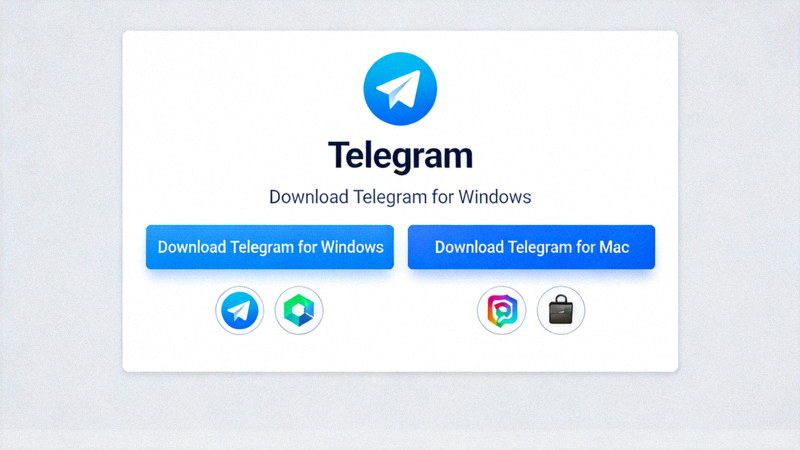
选择您的操作系统版本
根据您的电脑系统,选择对应的版本:
Windows 适用于 Windows 10 及更高版本。
macOS 适用于 Intel 和 Apple Silicon (M1/M2/M3) 芯片的 Mac。
点击相应的下载按钮,安装包将开始下载到您的电脑。
安装与设置
下载完成后,找到下载的安装文件(通常位于“下载”文件夹),双击运行并按照屏幕提示完成安装。
安装后建议:首次启动后,您可以在“Settings”(设置) -> “Language”(语言)中,轻松下载并切换至“简体中文”界面。

各版本官方下载指引
Telegram for Windows
专为Windows系统优化的原生桌面应用程序。提供.exe安装包,支持64位系统。
- ✅ 支持 Windows 10, Windows 11
- ✅ 原生64位性能
- ✅ 内置官方中文语言包
- ✅ 可通过Microsoft Store安装
建议从官网直接下载以获得最新版本。
获取Windows版官方指南Telegram for macOS
完美适配Intel和Apple Silicon芯片的Mac电脑,提供.dmg安装包。
- ✅ 原生支持 M1, M2, M3 芯片
- ✅ 兼容 macOS 11.0 及以上版本
- ✅ 支持深色模式与系统集成
- ✅ 可通过Mac App Store安装
Apple Silicon版本经过特别优化,能效更高。
获取macOS版官方指南安全验证与常见问题
1. 检查网址:正确的官方域名是识别官网的关键。
2. 查看SSL证书:浏览器地址栏应显示安全锁图标,点击可查看证书详情,确保证书颁发给官方域名。
3. 观察页面设计:官方页面设计简洁、专业,无弹窗广告或可疑的第三方下载按钮。
Telegram桌面版内置了多语言支持,包括简体中文。设置方法如下:
- 启动Telegram,点击左上角菜单图标(三条横线)。
- 选择“Settings”(设置)。
- 在左侧选择“Language”(语言)。
- 在语言列表中,找到并点击“简体中文 (Simplified Chinese)”。
- 客户端会自动下载语言包并切换界面,重启后生效。
在某些网络环境下,直接访问官网可能会遇到困难。您可以尝试以下安全替代方案:
- 使用官方应用商店:前往 Microsoft Store (Windows) 或 Mac App Store (macOS) 搜索“Telegram”并安装。这是同样安全的官方渠道。
- 检查网络连接:确保您的网络连接正常,或尝试更换网络环境。
请注意:我们不推荐使用任何第三方提供的所谓“加速下载链接”或“破解版”,这些可能包含安全风险。