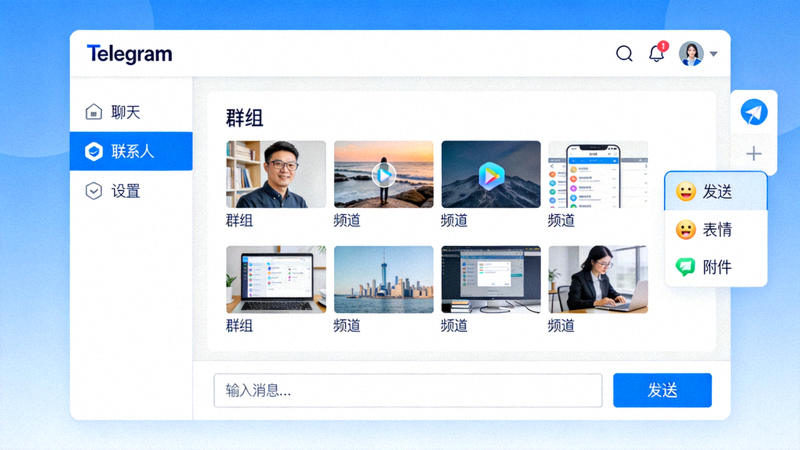
如何在Telegram官网安全下载电脑版并启用中文语言包
遵循本指南,您将学会从Telegram唯一官方网站获取最新、最安全的桌面客户端,并轻松将其界面切换为简体中文,享受无障碍的沟通体验。
最后更新:2024年5月
前言
Telegram Desktop 是一款注重隐私和速度的即时通讯软件。为确保软件安全、无恶意代码,强烈建议用户仅从其官方网站下载。本教程将全程指导您完成从访问官网到设置中文界面的每一个步骤。
第一部分:安全下载Telegram电脑版
访问官方网站
在您的电脑浏览器中,直接访问 Telegram 的官方网站。这是确保下载源安全可靠的第一步。
您可以通过在地址栏输入正确网址或通过可信的搜索引擎结果进入。
导航至下载页面
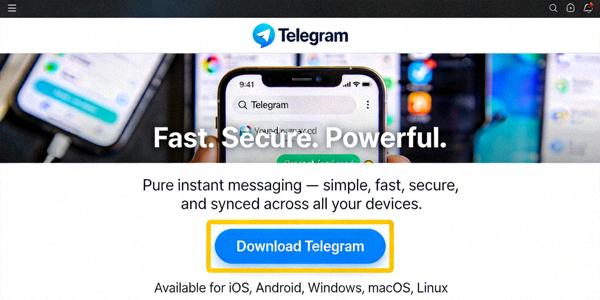
在官网首页,寻找标有“Download”或“下载”的按钮或导航菜单项。通常位于页面顶部或醒目的中央位置。
点击后,页面会引导您进入专门的下载区域,列出所有平台版本。
选择电脑版客户端
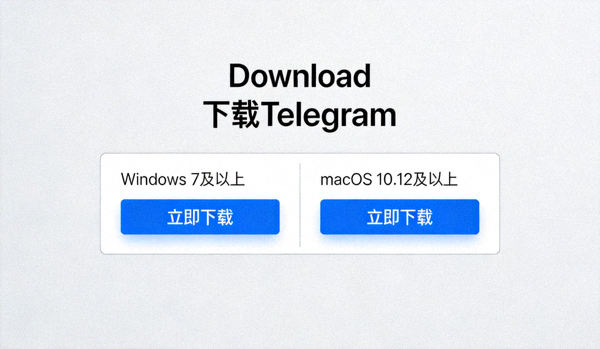
在下载页面,找到“Telegram for PC”或“Desktop”版块。根据您的操作系统选择:
- Windows 用户: 点击“Download for Windows”按钮。客户端支持 Windows 10 及更高版本。
- macOS 用户: 点击“Download for macOS”按钮。客户端原生支持 Intel 和 Apple Silicon (M1/M2/M3) 芯片。
下载与安装
点击下载按钮后,安装文件(.exe 或 .dmg)将开始下载。请将其保存到您熟悉的位置(如“下载”文件夹)。
下载完成后:
- Windows: 双击 .exe 文件,按照安装向导提示完成安装。
- macOS: 打开 .dmg 磁盘映像,将 Telegram 图标拖拽到“应用程序”文件夹中。
安装过程简单快捷,通常只需几分钟。
第二部分:启用官方中文语言包
Telegram 桌面版内置了多语言支持,包括由社区贡献并经官方审核的简体中文语言包。启用方法如下:
启动Telegram并登录
安装完成后,在开始菜单(Windows)或启动台(macOS)中找到并启动 Telegram。
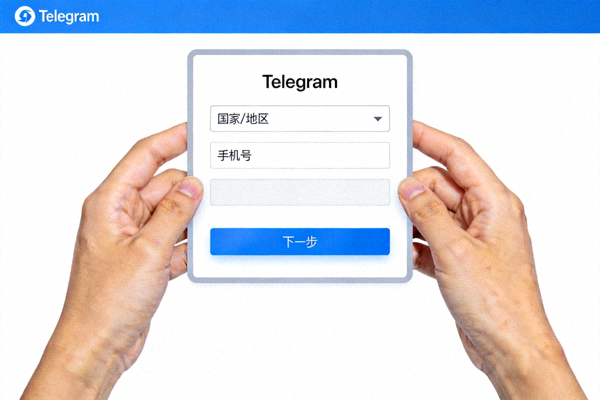
如果您已有账号,使用手机号登录;如果没有,请先在手机端注册账号。
打开设置菜单
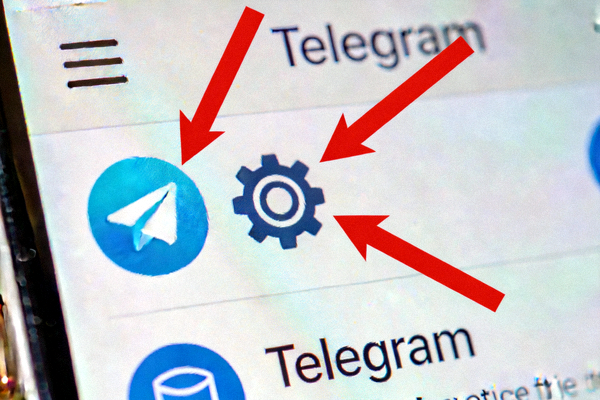
成功登录后,在应用程序界面的左上角,点击三条横线图标(菜单按钮)。
在弹出的侧边栏底部,找到并点击齿轮图标 “Settings”(设置)。
进入语言设置
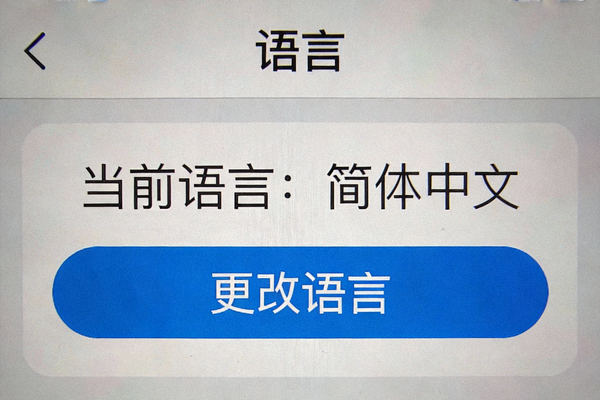
在设置页面中,左侧列表选择 “Language”(语言)选项。
您将看到当前界面语言(默认为 English)以及一个“Change Language”或“编辑语言包”的按钮。点击它。
搜索并应用中文
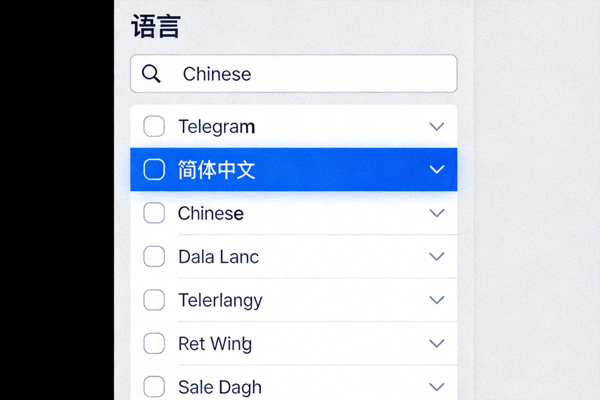
这将打开一个语言包列表窗口。在顶部的搜索框中输入 “Chinese” 或 “中文”。
在结果中找到 “简体中文 (Simplified Chinese)”,点击其右侧的 “应用” 或 “Use” 按钮。
完成切换
点击“应用”后,Telegram 会自动下载该语言包并立即刷新界面。
片刻之后,您将看到整个 Telegram 客户端的菜单、按钮和提示文字全部变为简体中文。至此,中文语言包启用成功。