Telegram桌面版安装后,如何设置和切换中文界面?
本教程将一步步指导您,在成功安装Telegram桌面版(Windows或Mac)后,如何通过软件内置功能轻松下载官方中文语言包,并将整个操作界面切换为熟悉的简体中文。
前往下载Telegram桌面版本教程内容目录
第一步:前提条件与准备工作
请确认您已从 Telegram官方网站 下载并安装了最新版本的Telegram桌面版。本教程适用于 Windows 和 macOS 系统。
打开Telegram,使用您的手机号码登录或注册账号。
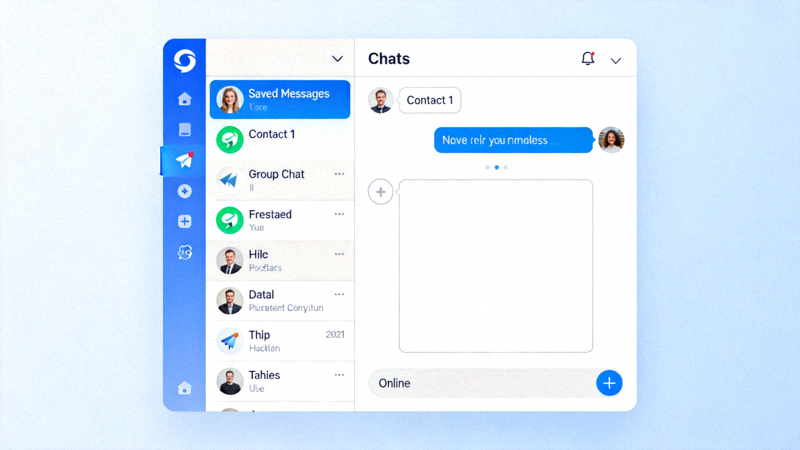
第二步:打开Telegram设置菜单
在Telegram主界面的左上角(macOS版可能在屏幕顶部菜单栏),您会看到三条横线组成的 “汉堡菜单”图标。点击它。

在弹出的侧边栏底部,找到并点击齿轮形状的 “Settings”(设置) 选项。
第三步:找到语言设置选项
进入“Settings”(设置)页面后,您会看到多个分类选项。请在左侧列表中找到并点击 “Language”(语言)。
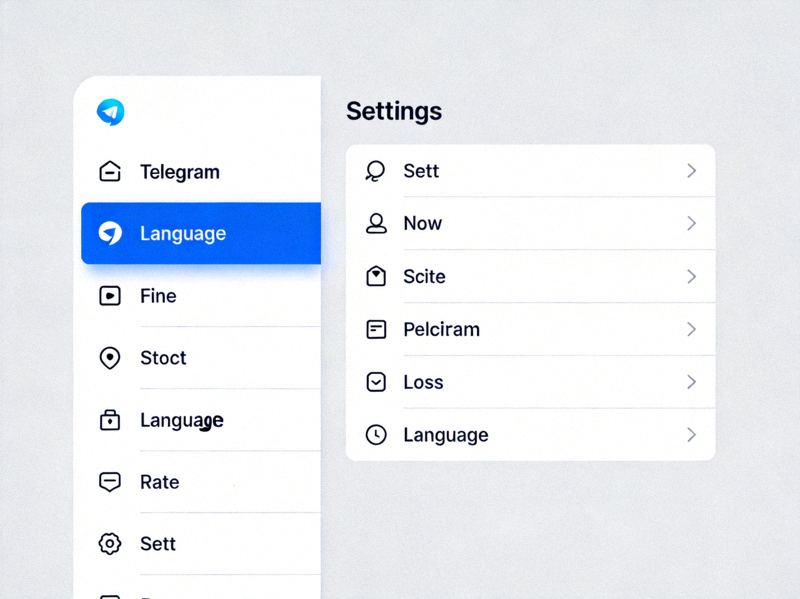
点击后,右侧主区域会显示当前语言为“English”(英语)以及其他可用的语言选项。
第四步:下载并选择中文语言包
在语言页面,您会看到一个 “Add Language”(添加语言) 或类似按钮。点击它。
系统会弹出一个语言列表窗口。您可以通过滚动查找,或在顶部的搜索框中输入 “Chinese” 或 “中文” 进行快速筛选。
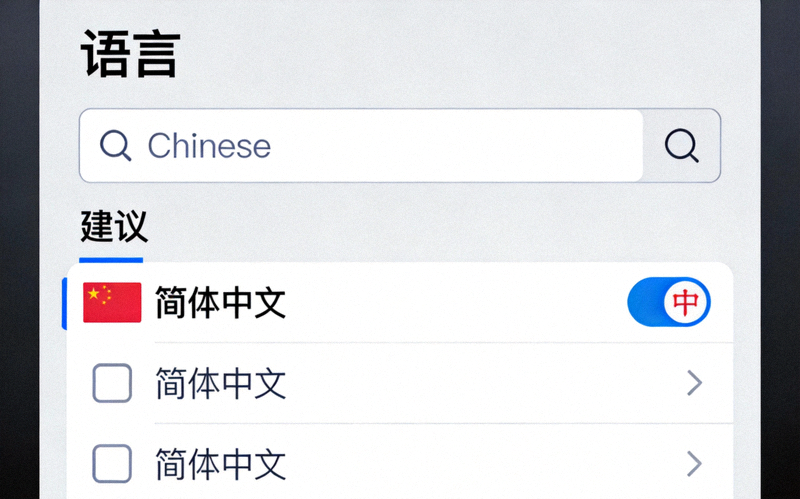
找到 “简体中文 (Simplified Chinese)” 选项,点击它旁边的 “Download”(下载) 按钮。等待片刻,语言包会自动下载并安装。
第五步:应用更改并重启客户端
下载完成后,“简体中文”会出现在您的语言列表中。点击它,使其被选中(通常会高亮显示或前面出现圆点)。
此时,Telegram可能会弹出一个提示框,询问是否要立即切换语言。请点击 “Change”(更改) 或 “Yes”(是)。
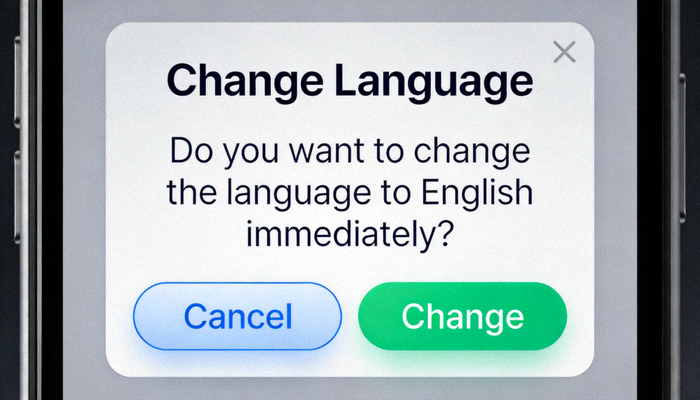
软件界面会瞬间刷新,并自动重启。重启后,您将看到全新的中文界面。
第六步:验证中文界面切换成功
客户端重启后,请检查菜单、按钮、设置项等是否已全部显示为简体中文。
您可以再次点击左上角菜单,现在应该显示为 “设置” 而非 “Settings”。这表明语言切换已完全成功。
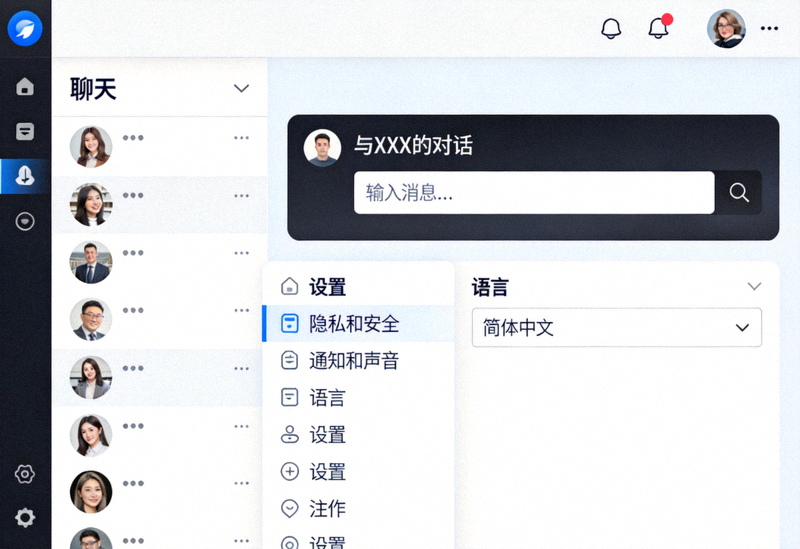
恭喜!您现在可以完全使用中文来操作Telegram桌面版了。
常见问题与解决方法
1. 在语言列表中找不到“简体中文”选项?
解决方法: 请确保您的Telegram客户端是最新版本。旧版本可能未内置中文语言包。请前往 官网 下载最新版覆盖安装。
2. 点击“Download”后下载失败或卡住?
解决方法: 这通常是网络连接问题。请检查您的网络,或尝试切换网络环境(如从Wi-Fi切换到移动热点)后重试。也可以稍等片刻再试。
3. 切换语言后,部分内容仍是英文?
解决方法: 这是正常现象。官方语言包的翻译覆盖度并非100%,一些深层设置或新功能的翻译可能会滞后。绝大部分常用界面和功能都已汉化。
4. 如何切换回英文或其他语言?
解决方法: 按照同样的步骤,进入 “设置” > “语言”,然后在列表中选择“English”或其他已安装的语言即可。