如何为Telegram桌面版获取官方中文语言包?
本指南提供从官方渠道为Telegram Desktop(Windows/macOS)获取、安装简体中文语言包的完整步骤。确保您使用的是由Telegram官方团队维护的最新、最准确的中文翻译。
首先,下载官方Telegram桌面版开始前的准备
在获取中文语言包之前,请确保您已满足以下条件:
- 已从官方渠道安装最新版本的Telegram Desktop(Windows或macOS)。
- 已成功登录您的Telegram账号。
- 设备已连接到互联网,以便下载语言包文件。
详细操作步骤
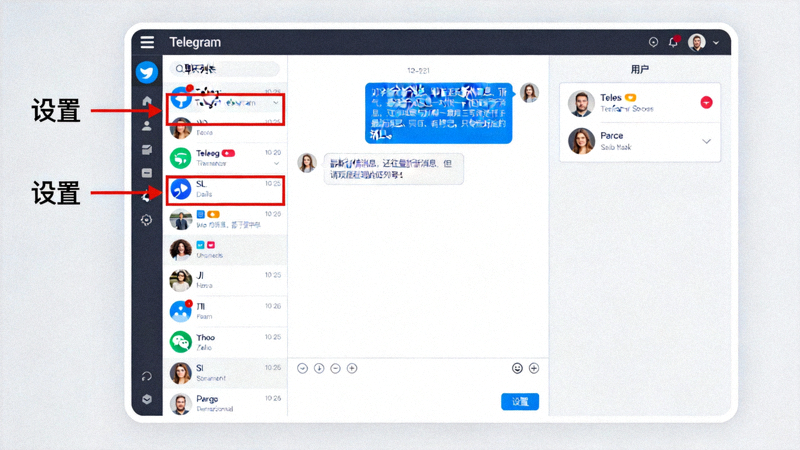
打开Telegram设置
启动Telegram桌面版应用程序。在Windows上,点击左上角的三条横线菜单(☰);在macOS上,点击屏幕左上角的“Telegram”菜单。然后从下拉菜单中选择 “Settings”(设置)。
进入语言选项
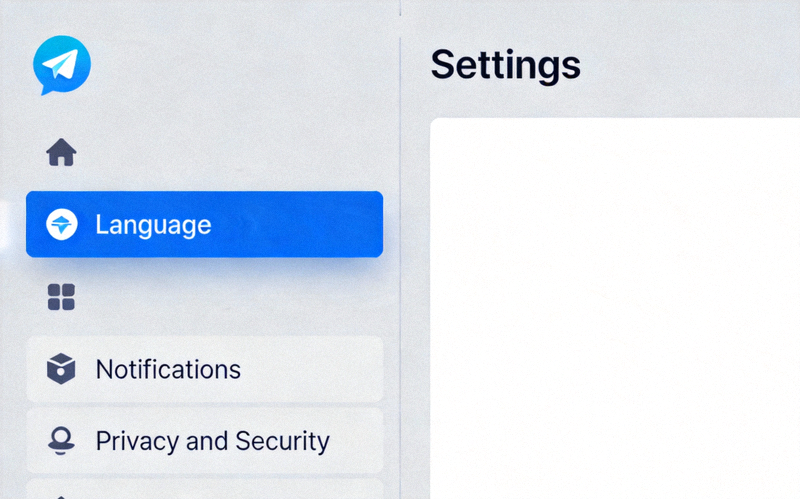
在设置界面中,找到并点击左侧列表中的 “Language”(语言) 选项。这将打开语言管理页面。
添加新语言
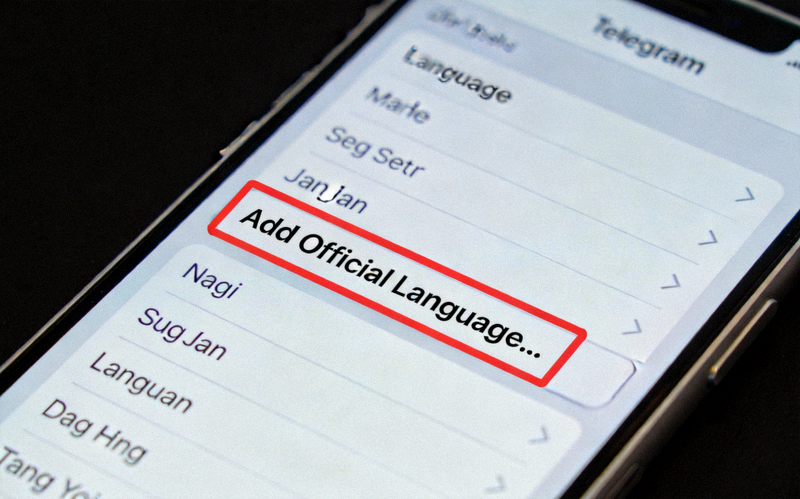
在语言页面,您会看到当前使用的语言(通常是English)。点击 “Add Official Language...”(添加官方语言...) 按钮。这将打开一个包含所有可用官方语言包的列表。
选择简体中文
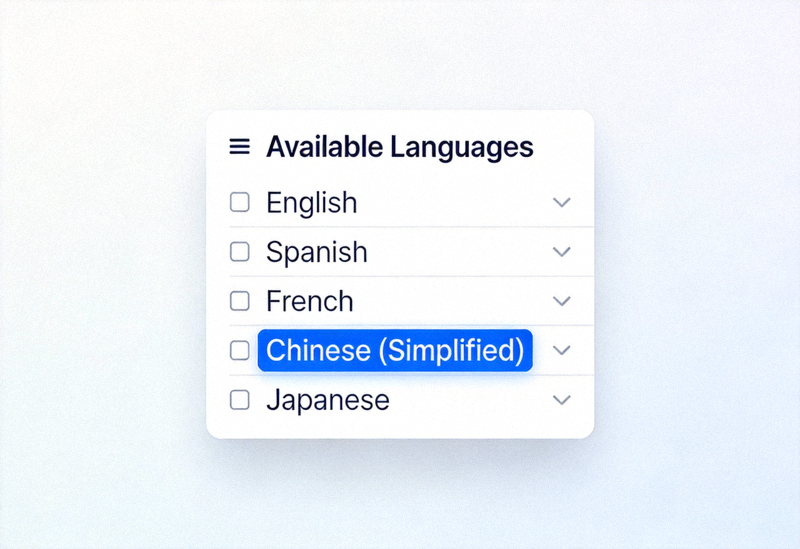
在弹出的语言列表中,向下滚动或使用搜索框,找到 “Chinese (Simplified) - 简体中文”。点击它,Telegram将自动开始下载该语言包文件。
应用并切换语言
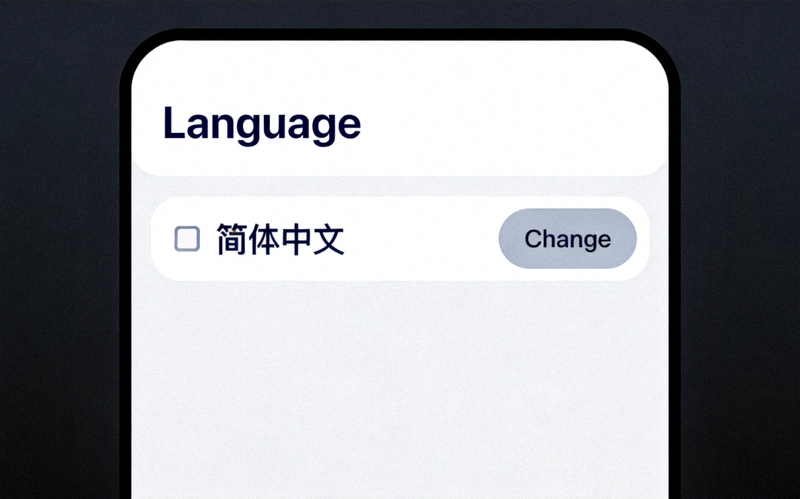
下载完成后,“简体中文”将出现在您的语言列表中。点击它旁边的 “Change”(更改/切换) 按钮。Telegram界面将立即刷新,并全部转换为中文。
确认与完成
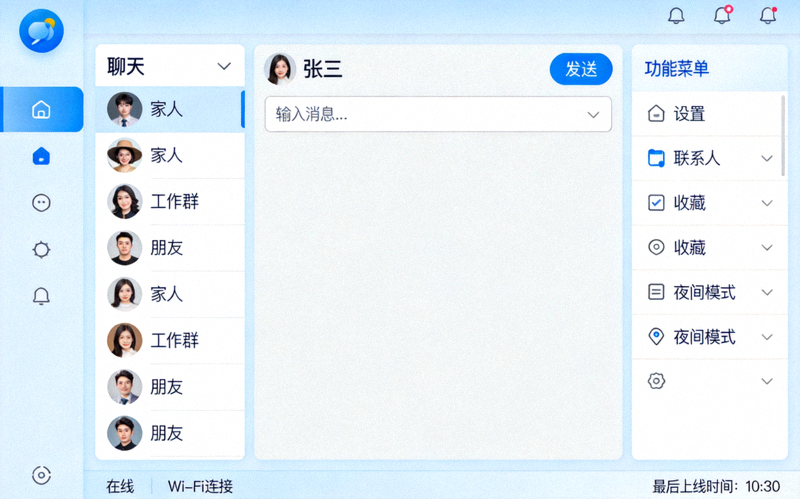
切换后,整个Telegram桌面版的菜单、按钮、设置项等都将显示为中文。您可以在 “设置” > “语言” 中随时切换回英文或其他已添加的语言。
常见问题与解决
列表中找不到“简体中文”选项?
可能原因与解决: 请确保您的Telegram客户端是最新版本。前往“设置” > “高级” > “检查更新”进行升级。极旧版本可能不支持此功能。
下载语言包失败或卡住?
可能原因与解决: 检查网络连接。尝试暂时关闭防火墙或安全软件(完成后请重新开启)。也可重启Telegram后重试此流程。
切换后部分内容仍是英文?
可能原因与解决: 这是正常现象。某些新功能或深层次系统提示的翻译可能稍晚更新。官方语言包会持续完善,请保持客户端更新。
如何切换回英文或其他语言?
操作步骤: 点击“设置” > “语言”,在已添加的语言列表中,点击目标语言(如“English”)旁边的“切换”按钮即可。
安全使用提醒
始终通过Telegram应用程序内建的官方渠道获取语言包,这是保障软件安全和数据隐私的最重要原则。避免下载任何来自不明网站的“.tdesktop-language”文件。
下载官方Telegram 查看更多帮助