电脑版Telegram客户端在哪里下载?官方渠道指南
为确保软件安全、纯净且获得最佳体验,从官方渠道下载Telegram桌面客户端至关重要。本指南将详细介绍Windows和macOS系统的官方下载方法,并说明如何获取官方中文语言支持。
安全提示
请务必仅从本文所述的官方渠道或Telegram官方网站下载客户端。从非官方来源下载的软件可能包含恶意代码,会危及您的隐私和设备安全。
为什么必须从官方渠道下载?
安全保障
官方发布的安装包经过严格代码签名和完整性校验,确保未被篡改,杜绝病毒、木马等安全风险。
最新版本
直接获取官方提供的最新稳定版,包含所有安全补丁、性能优化和新功能,享受最佳使用体验。
完整功能
官方客户端提供全部设计功能,包括端到端加密、云存储、大文件传输等,无任何功能阉割或捆绑软件。
Windows 版官方下载指南
通过官方网站下载
这是最推荐的方式,可直接从Telegram服务器获取安装程序。
- 打开您的网页浏览器(如Chrome, Edge, Firefox)。
- 确保访问的是正确的官方网站。
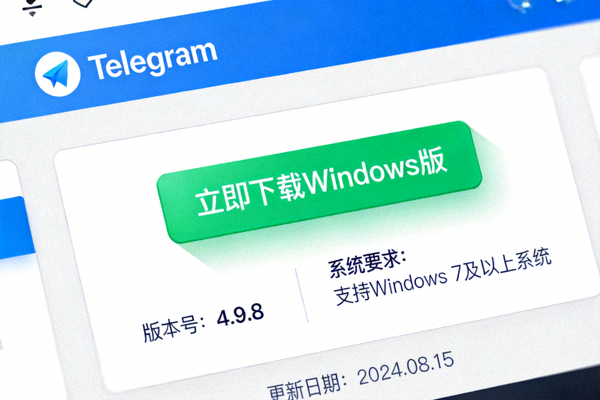
- 在官网页面找到“Download for Windows”或类似的下载按钮。
- 点击下载,将得到一个名为 `tsetup-x64.exe` 的安装文件。
- 运行该文件,按照安装向导完成安装。
注意 官方安装包为便携式,也可选择仅解压使用,无需安装。
访问官网
使用浏览器访问Telegram的官方网站。请仔细核对网址,避免访问仿冒网站。
选择Windows版
在官网首页或下载页面,明确选择用于Windows系统的版本。通常会自动检测您的系统。
下载安装包
点击下载按钮,将安装文件保存到电脑的指定位置(如“下载”文件夹)。
安装与运行
运行下载的.exe文件,遵循简单的安装步骤。安装完成后即可启动Telegram。
macOS 版官方下载指南
通过Mac App Store或官网下载
macOS用户有两种官方途径,均能获得原生支持Apple Silicon芯片的版本。
- 途径一:Mac App Store
在Mac电脑上打开App Store,搜索“Telegram”,找到由“Telegram FZ-LLC”发布的应用,点击“获取”安装。此方式更新便捷。 - 途径二:官方网站
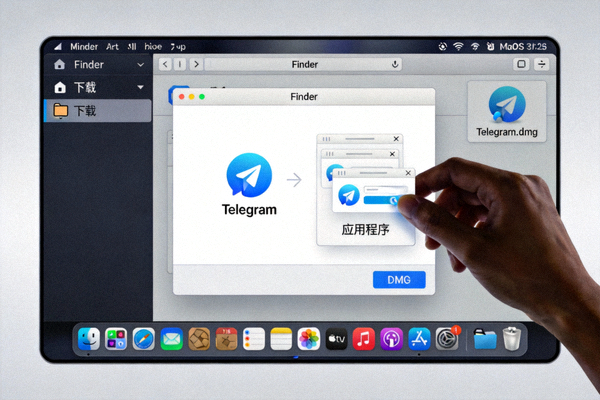
访问官网,选择“Download for macOS”,下载.dmg磁盘映像文件。打开后,将Telegram图标拖拽到“应用程序”文件夹即可。
提示 两种方式提供的应用核心功能一致,均完美适配M1/M2/M3芯片。
如何验证官方渠道?
在下载前,请通过以下特征确认您访问的是真正的Telegram官方渠道:
正确域名
官方网站使用特定的官方域名。请仔细检查浏览器地址栏中的网址。
HTTPS加密
网址应以“https://”开头,并且地址栏显示安全锁标识,表示连接已加密。
官方设计
页面设计应与Telegram一贯简洁、现代的风格一致,无过多杂乱广告或弹窗。
文件签名
下载的安装文件应有有效的数字签名,发布者应为“Telegram FZ-LLC”或相关实体。
安装后:设置中文界面
Telegram桌面版内置了官方维护的多国语言包,设置中文界面非常简单:
- 启动Telegram客户端,登录您的账号。
- 点击左上角菜单(三条横线)或左下角的“Settings”(设置)。
- 在设置中找到“Language”(语言)选项。
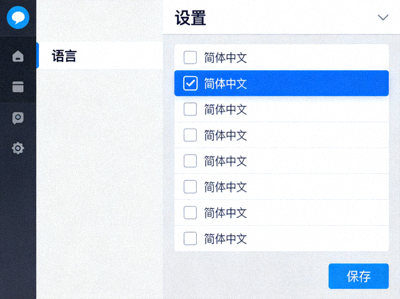
- 点击进入语言页面,在列表中找到“简体中文”或“Chinese (Simplified)”。
- 选择它,客户端会自动下载语言包并立即切换界面至中文。
至此,您已成功通过官方渠道下载并安装了Telegram电脑版,并完成了中文界面设置,可以安全、顺畅地开始使用了。
立即开始安全沟通
遵循本指南,确保您从源头获得纯净、安全的Telegram体验。保护您的数字隐私,从选择官方软件开始。
前往官方下载页面